La mise à jour du micrologiciel de votre webcam avec un microphone est un processus crucial qui peut améliorer ses performances, ajouter de nouvelles fonctionnalités et améliorer la compatibilité avec divers appareils et logiciels. En tant que fournisseur de webcams de haute qualité avec microphones, je comprends l'importance de ce processus et je suis là pour vous guider tout au long de celui-ci.
Pourquoi mettre à jour le firmware ?
Avant de plonger dans les étapes de mise à jour du firmware, comprenons pourquoi cela est nécessaire. Les mises à jour du micrologiciel incluent souvent des corrections de bugs. Au fil du temps, les développeurs découvrent des problèmes dans le micrologiciel existant qui peuvent entraîner des problèmes tels que des coupures audio, une mauvaise qualité vidéo ou des problèmes de connectivité. En mettant à jour le firmware, ces bugs sont éliminés, garantissant une expérience utilisateur fluide et fiable.
Les nouvelles fonctionnalités sont une autre raison importante pour les mises à jour du micrologiciel. Les fabricants peuvent introduire des fonctionnalités telles qu'une suppression améliorée du bruit pour le microphone, une stabilisation d'image améliorée pour la webcam ou la prise en charge de nouvelles résolutions vidéo. Ces fonctionnalités peuvent améliorer considérablement les fonctionnalités de votre webcam avec microphone, la rendant plus polyvalente et utile.
La compatibilité est également un facteur clé. À mesure que la technologie évolue, de nouveaux systèmes d'exploitation, applications logicielles et appareils sont lancés. Les mises à jour du micrologiciel garantissent que votre webcam avec microphone reste compatible avec ces nouvelles technologies, vous permettant de l'utiliser de manière transparente avec les derniers appareils et logiciels.
Préparatifs préalables à la mise à jour
Avant de démarrer le processus de mise à jour du micrologiciel, vous devez effectuer plusieurs préparations. Tout d’abord, consultez le site officiel du fabricant de votre webcam. C'est ici que vous trouverez la dernière version du firmware disponible pour votre modèle spécifique. Assurez-vous de disposer d'une connexion Internet stable, car le téléchargement du fichier du micrologiciel peut prendre un certain temps, en fonction de sa taille.
Il est également important de noter la version actuelle du firmware de votre webcam. Cela se trouve généralement dans les paramètres de l'appareil ou dans le logiciel fourni avec la webcam. Ces informations peuvent être utiles si vous rencontrez des problèmes lors du processus de mise à jour et devez revenir à la version précédente.


Assurez-vous que votre webcam avec microphone est correctement connectée à votre ordinateur. Une connexion lâche peut entraîner l'échec du processus de mise à jour. Si vous utilisez une webcam USB, assurez-vous que le câble USB est correctement branché sur le port USB de votre ordinateur. Pour les webcams sans fil, assurez-vous qu'elles sont connectées à votre réseau et que la connexion est stable.
Étapes pour mettre à jour le micrologiciel
- Téléchargez le micrologiciel: Une fois que vous avez identifié la dernière version du firmware de votre webcam sur le site Web du fabricant, cliquez sur le lien de téléchargement. Le fichier est généralement dans un format compressé tel que ZIP ou RAR. Enregistrez le fichier dans un emplacement de votre ordinateur où vous pouvez facilement y accéder, comme votre bureau ou votre dossier de téléchargements.
- Extraire le fichier: Si le fichier téléchargé est compressé, vous devrez l'extraire. Faites un clic droit sur le fichier et sélectionnez l'option pour l'extraire. Cela créera un nouveau dossier contenant les fichiers du micrologiciel.
- Exécutez l'utilitaire de mise à jour: Certains fabricants de webcams fournissent un utilitaire de mise à jour avec le micrologiciel. Accédez au dossier extrait et recherchez le fichier de l’utilitaire de mise à jour, qui porte généralement une extension.exe sous Windows ou une extension.app sous Mac. Double-cliquez sur le fichier pour l'exécuter.
- Suivez les instructions à l'écran: L'utilitaire de mise à jour vous guidera tout au long du processus. Il détectera votre webcam, vérifiera la version du micrologiciel et vous demandera de confirmer la mise à jour. Lisez attentivement les instructions et suivez-les étape par étape. Pendant le processus de mise à jour, ne déconnectez pas votre webcam et n'éteignez pas votre ordinateur. Cela peut entraîner l’échec de la mise à jour et même endommager votre webcam.
- Redémarrez votre système: Une fois la mise à jour terminée, l'utilitaire vous demandera généralement de redémarrer votre ordinateur. Cela permet au nouveau firmware de prendre effet. Après le redémarrage, vérifiez les paramètres de l'appareil pour confirmer que la nouvelle version du micrologiciel est installée.
Dépannage des problèmes courants
Parfois, le processus de mise à jour du micrologiciel peut ne pas se dérouler aussi bien que prévu. Voici quelques problèmes courants et comment les résoudre.
La mise à jour échoue: Si la mise à jour échoue, vérifiez d'abord votre connexion Internet. Une connexion faible ou instable peut entraîner l'échec du téléchargement ou de l'installation du micrologiciel. Essayez de redémarrer votre routeur et de vous reconnecter à Internet. Vous pouvez également essayer de télécharger à nouveau le firmware.
Webcam non détectée: Si l'utilitaire de mise à jour ne parvient pas à détecter votre webcam, vérifiez la connexion. Assurez-vous que le câble USB est correctement branché ou que la webcam sans fil est connectée au réseau. Vous pouvez également essayer de débrancher et de rebrancher la webcam.
Problèmes de compatibilité: Si vous rencontrez des problèmes de compatibilité après la mise à jour, tels que la webcam qui ne fonctionne pas avec certains logiciels, consultez le site Web du fabricant pour connaître les problèmes et solutions connus. Vous devrez peut-être également mettre à jour le logiciel que vous utilisez pour garantir la compatibilité avec le nouveau micrologiciel.
Produits connexes
Si vous souhaitez améliorer davantage votre expérience audiovisuelle, nous proposons également une gamme de produits connexes. LeBarre de son Bluetooth de bureauest un excellent ajout à votre configuration. Il offre un son de haute qualité et peut être facilement connecté à votre ordinateur ou à d'autres appareils via Bluetooth.
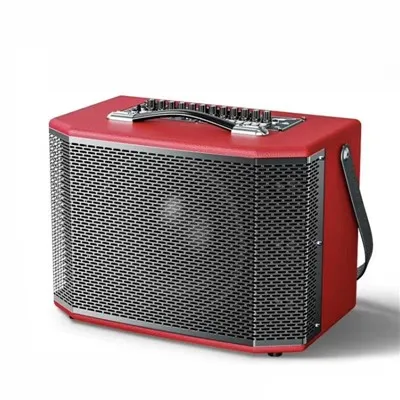
Pour ceux qui ont besoin d'une solution portable, leMeilleur haut-parleur et microphone portablesest un excellent choix. Il est léger, facile à transporter et offre une excellente qualité sonore, ce qui le rend parfait pour une utilisation en déplacement.
Si vous êtes passionné de guitare, notreHaut-parleur de guitare professionnelest conçu pour offrir un son riche et puissant. Il est construit avec des composants de haute qualité pour garantir les meilleures performances de votre guitare.
Contact pour achat et consultation
Si vous souhaitez acheter nos webcams avec microphones ou l'un de nos produits connexes, ou si vous avez des questions sur les mises à jour du micrologiciel ou sur nos produits en général, nous sommes là pour vous aider. Nous proposons une large gamme de produits pour répondre à vos différents besoins, et notre équipe d’experts peut vous fournir des conseils et un accompagnement professionnels. N'hésitez pas à nous contacter pour plus d'informations et pour entamer une négociation d'achat.
Références
- Sites Web officiels du fabricant pour obtenir des informations sur le micrologiciel de la webcam
- Connaissance générale de la technologie webcam et des mises à jour du firmware